
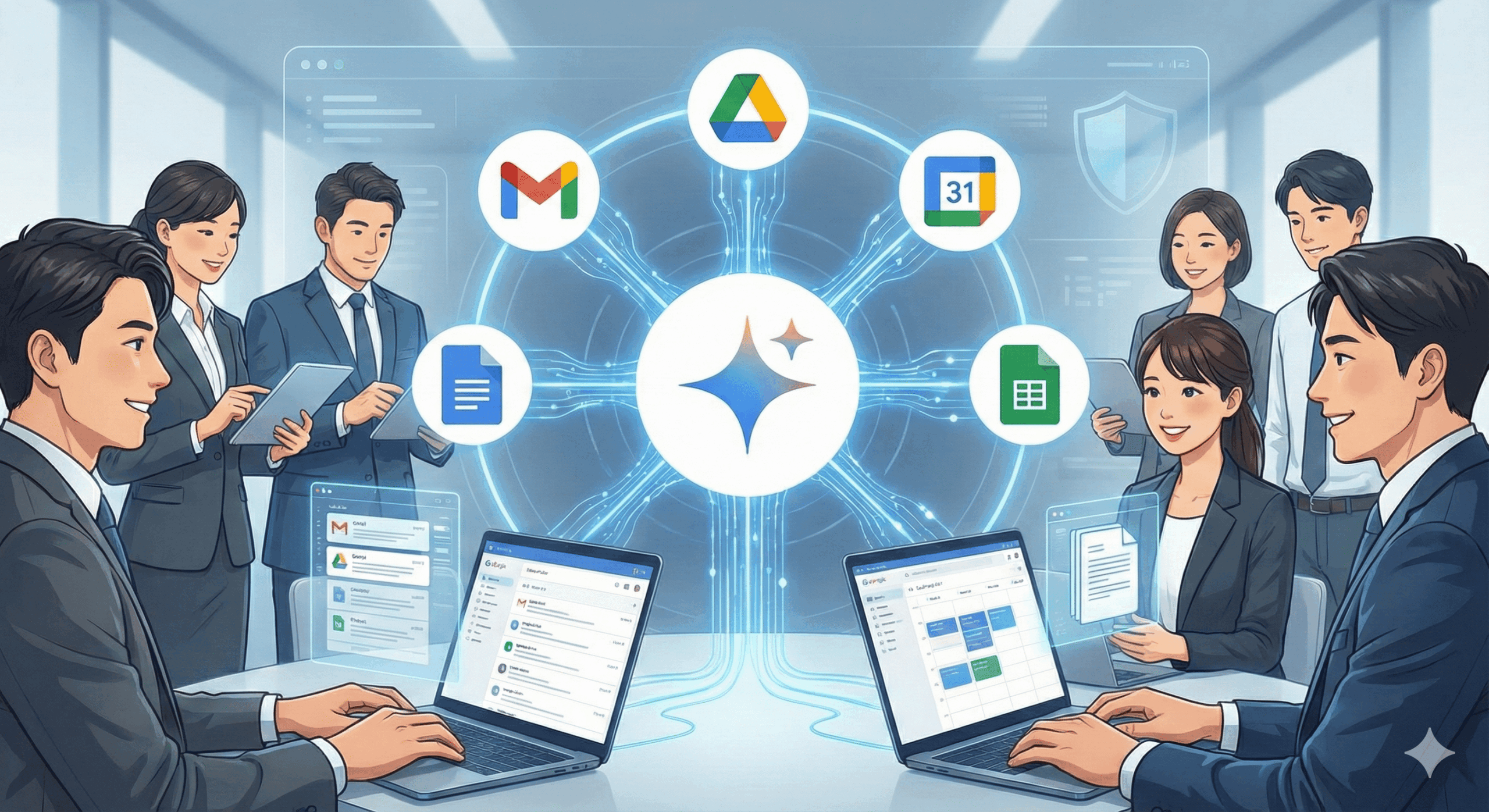
はじめに:AIは「チャット相手」から「組織の頭脳」へ
(※導入文は前回同様) 昨今、ChatGPTをはじめとする生成AIの活用が進んでいますが、Googleが提供する「Gemini(ジェミニ)」の真骨頂は、我々が日々利用しているGoogle Workspace(旧 G Suite)とのシームレスな連携にあります。
単にAIと会話するだけでなく、AIがあなたのメールボックスやカレンダー、フォルダの中身を理解し、手足となって動いてくれる——。 本記事では、具体的にどのアプリで何ができるのか、そして無料版でどこまで試せるのか、実務に即して解説します。
【アプリ別】Gemini連携で実現する具体的な業務改革
GeminiをGoogle Workspaceと連携させることで、主要な業務アプリ内の情報をAIが横断的に活用できるようになります。それぞれの具体的な利用シーンを見てみましょう。
1. Gmail:大量のメール処理からの解放
毎日届く大量のメールやCCメール。これらを一つひとつ開く必要はなくなります。
- 活用例(要約): 「昨日届いた『Aプロジェクト』に関するメールをすべて要約し、未決事項をリストアップして」と指示すれば、スレッドをまたいで情報を整理します。
- 活用例(検索): 「先月、B社から届いた見積書が添付されているメールを探して」と頼めば、件名を忘れていても内容から瞬時に特定します。
2. Googleドライブ:社内ナレッジの即時引き出し
ドライブは企業の「脳」ですが、ファイルが増えるほど検索は困難になります。Geminiはその脳内を瞬時にスキャンします。
- 活用例(横断検索): 「共有ドライブにある『新人研修』に関する資料(PDF、スライド、ドキュメント)を探し出し、カリキュラムの要点をまとめて」と指示できます。
- 活用例(内容比較): 「『2023年版就業規則』と『2024年版改定案』のファイルを読み込み、変更点を箇条書きにして」といった比較作業も得意です。
3. Googleカレンダー & ToDoリスト:秘書のようなスケジュール管理
経営者にとって最も重要なリソースである「時間」の管理も、AIがサポートします。
- 活用例(予定確認): 「来週の空いている時間をリストアップして」や「明日の最初の会議は何時?」と聞くだけで、カレンダーを開かずに把握できます。
- 活用例(予定作成): 「明日の14時に〇〇社とのオンライン会議を入れて」と指示すれば、カレンダー登録が完了します。
- 活用例(タスク登録): メールや資料の確認中に思いついたタスクを、「〇〇の見積書確認をToDoリストに追加して」と指示するだけで、Google Tasksに登録されます。
4. Googleドキュメント・スプレッドシート:作成と分析の自動化
- 活用例(ドラフト作成): 「Gmailに来ているC様からの問い合わせ内容をもとに、謝罪と解決策を提示する回答文のドラフトをドキュメントで作成して」と指示。
- 活用例(データ整理): スプレッドシート上で、「この顧客アンケートの回答をポジティブ・ネガティブに分類して」と指示し、タグ付けを自動化させることができます。
まずは試してみたい方へ:無料版での連携手順と注意点
「まずはコストをかけずに、個人のGoogleアカウントで試してみたい」という方のために、無料版Geminiでの連携方法を解説します。 ※Google Workspaceアカウント(企業用)の場合、管理者が機能を制限していると利用できない場合があります。
設定手順(所要時間:約1分)
- ブラウザで Gemini (gemini.google.com) にアクセスし、Googleアカウントでログインします。
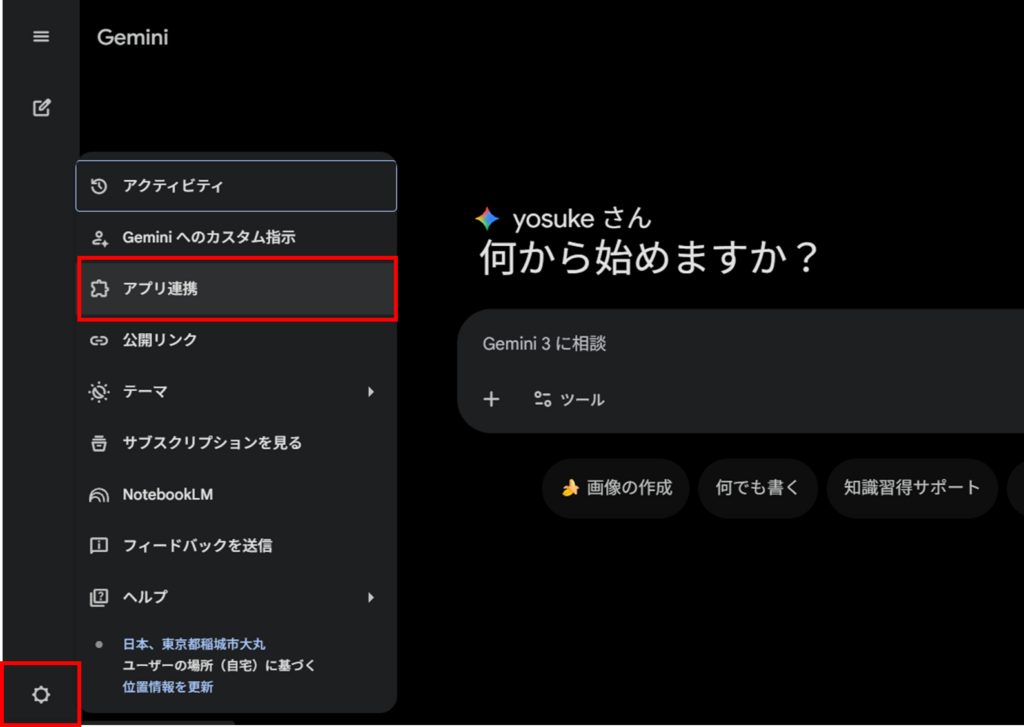
- 画面左下の「設定(歯車アイコン)」をクリックし、「アプリ連携」を選択します。
- 一覧に表示される「Google Workspace」のスイッチをON(青色)にします。
- ※この設定一つで、Gmail、ドライブ、ドキュメント、カレンダー、ToDoリストへのアクセスが一括で許可されます。
- 「接続しますか?」というポップアップが出るので「接続」をクリックします。
使い方のポイント
チャット入力欄で、メンション(@)機能を使うと精度が高まります。
- 例:「@Google Calendar 明日の予定を教えて」
- 例:「@Gmail 今週の田中さんからのメールを要約して」 もちろん、自然言語で「ドライブから探して」「カレンダーに入れて」と頼むだけでも機能します。
⚠️【重要】無料版利用におけるセキュリティリスク
経営者・リーダー層に必ず認識していただきたいのが、無料版のデータ取り扱いです。
無料版のGemini(個人向け)で連携機能を使った場合、入力したプロンプトや、AIが読み取ったメール・スケジュールの一部が、GoogleのAIモデル改善(学習)のために使用される可能性があります。
- 顧客とのアポイント情報
- 未発表プロジェクトのスケジュール
- 社員の給与データやメール内容
これらを扱う場合、無料版での連携は避けるべきです。あくまで「公開情報を使ったテスト」や「プライベートな予定管理」での利用にとどめてください。
ビジネス版(有料)を選ぶべき決定的な理由
企業として本格導入する場合、月額料金がかかっても「Gemini for Google Workspace」(Business または Enterprise)を利用すべきです。その理由は「機能」以上に「守り」にあります。
- 学習データへの利用なし: 企業向けプランでは、入力データや連携ファイルがAIの学習に使われることは一切ありません。機密情報の漏洩リスクを遮断できます。
- アプリ内への統合: 無料版は「Geminiのサイト」に行く必要がありますが、有料版はWordやExcelのように、ドキュメントやGmailの画面内にAIボタンが出現します。業務フローを中断せず、その場でAIを使えるため、定着率が段違いです。
ツールを入れただけでは「DX」にならない
Geminiは強力なエンジンですが、それを操縦するのは人間です。「どの業務をAIに任せるか」「どのような指示(プロンプト)を出せば最高の結果が出るか」という設計図がなければ、宝の持ち腐れになってしまいます。
当社、FP Supporters株式会社では、ツールの導入支援だけでなく、実務に即した活用サポートを行っています。
- 業務フローの再構築: AI連携を前提とした、ムダのない業務プロセスの設計
- 社内リスキリング: 社員様向けの「使える」プロンプト研修やガイドライン策定
- カスタム開発: ローコードツールとAIを組み合わせた、貴社独自の業務アプリ開発
「セキュリティを確保しつつ、最新のAIで会社を強くしたい」とお考えの経営者様は、ぜひ一度ご相談ください。
まとめ
GeminiとGoogle Workspaceの連携は、日々の「探す・読む・書く・調整する」時間を劇的に圧縮します。 まずは無料版で(機密情報を含まない範囲で)その便利さを体感し、組織導入の際はセキュリティ万全なビジネス版を選択することをお勧めします。
DX推進やIT活用、経営に関するご相談は、FP Supporters株式会社までお問い合わせください。 https://fps-biz.com/contact/